

Description
Download Desktop Screenshot Whiz – Schnelles, kostenloses, sicheres Screenshot-Tool für Windows & Mac
Suchen Sie nach einer blitzschnellen Möglichkeit, Ihren Bildschirm mit nur einem Tastendruck zu erfassen? Desktop Screenshot Whiz ist das ideale Werkzeug für Nutzer, die Geschwindigkeit, Einfachheit und Effizienz schätzen. Entwickelt für sowohl Gelegenheitsnutzer als auch Profis, verwandelt diese leichte Software den herkömmlichen Screenshot‑Prozess in ein nahtloses Erlebnis. Durch einfaches Drücken der Print Screen-Taste erfassen Sie sofort Ihren aktuellen Bildschirm, der dann automatisch in die App geladen wird, um sofort bearbeitet und gespeichert zu werden. Ob Sie Software‑Fehler dokumentieren, Tutorials erstellen oder schnelle Updates teilen – Desktop Screenshot Whiz optimiert den gesamten Arbeitsablauf. Mit Unterstützung für mehrere Bildformate, einfachen Anmerkungswerkzeugen und einer sauberen System‑Tray‑Oberfläche ist es eine zuverlässige Wahl für alle, die Mausklicks reduzieren und die Produktivität maximieren wollen. Die App ist kostenlos zum Download, sicher und wird regelmäßig aktualisiert, um die Kompatibilität mit den neuesten Betriebssystemen, einschließlich Windows und Mac, zu gewährleisten. Das Beste: Es ist keine komplizierte Einrichtung nötig – einfach installieren, Print Screen drücken und loslegen.
Hauptfunktionen von Desktop Screenshot Whiz
Desktop Screenshot Whiz hebt sich in einem überfüllten Markt von Screenshot‑Tools dank seines minimalistischen, aber leistungsstarken Funktionsumfangs hervor. Eine der überzeugendsten Eigenschaften ist sein Ein‑Taste‑Erfassungs‑System. Im Gegensatz zu anderen Tools, bei denen Sie die App zuerst öffnen, einen Aufnahmemodus auswählen und einen Button klicken müssen, aktiviert Desktop Screenshot Whiz sich sofort mit einem einzigen Druck der Print Screen-Taste. Das eliminiert unnötige Schritte und macht es perfekt für Nutzer, die Bildschirme „on the fly“ erfassen müssen – ideal für Kundensupport, Entwickler oder Lehrkräfte.
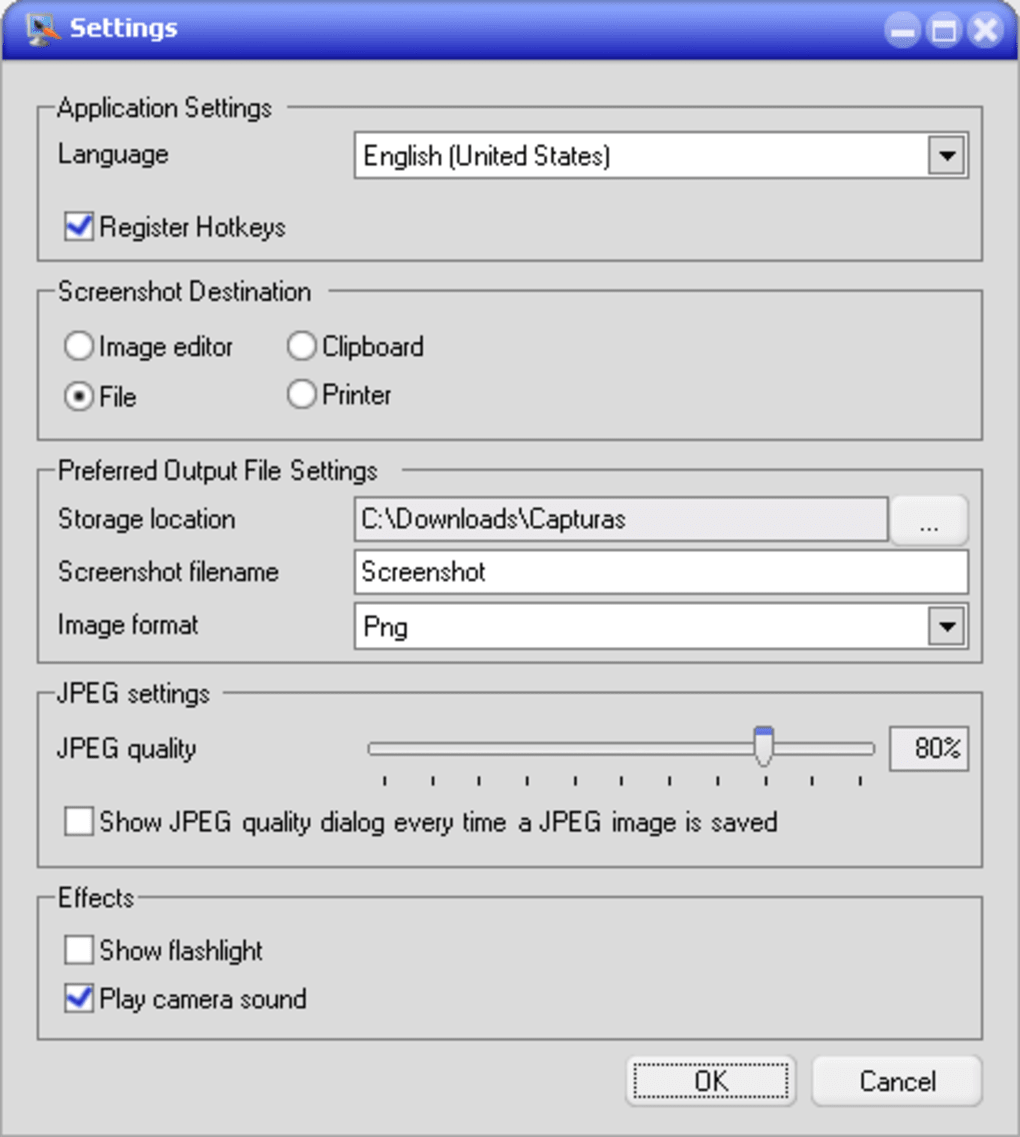
Nach der Aufnahme öffnet sich das Bild direkt im intuitiven Editor der App. Sie können den Screenshot auf einen bestimmten Bereich zuschneiden, den gesamten Bildschirm auswählen oder das integrierte Auswahlwerkzeug nutzen, um nur den relevanten Bereich hervorzuheben. Die App unterstützt gängige Bildformate wie PNG, JPEG, BMP und GIF und sorgt so für Kompatibilität über Plattformen und Anwendungen hinweg. Für schnelles Teilen können Sie direkt auf Ihrem Computer speichern, in die Zwischenablage kopieren oder sofort ausdrucken – ohne zusätzliche Schritte.
Grundlegende Bearbeitungswerkzeuge stehen zur Verfügung, darunter das Hinzufügen von Textanmerkungen, das Zeichnen von Formen wie Rechtecken, Dreiecken und Kreisen sowie das Anwenden von Filtern zur Verbesserung der Bildqualität. Während die Bearbeitungssuite nicht so umfangreich ist wie bei Premium‑Tools wie Snagit oder FastStone Capture, ist sie für den täglichen Gebrauch mehr als ausreichend. Die App verfügt zudem über ein minimalistisches System‑Tray‑Symbol, sodass sie im Hintergrund leise läuft, ohne Ihren Arbeitsfluss zu stören. Mit automatischen Updates und einem sicheren Download‑Prozess bietet Desktop Screenshot Whiz ein zuverlässiges, benutzerfreundliches Erlebnis, das Geschwindigkeit und Einfachheit in den Vordergrund stellt.
So installieren und verwenden Sie Desktop Screenshot Whiz
Die Installation von Desktop Screenshot Whiz ist schnell und unkompliziert. Beginnen Sie, indem Sie die offizielle Download‑Seite besuchen und die Version auswählen, die zu Ihrem Betriebssystem passt – entweder Windows oder Mac. Der Installer ist leichtgewichtig, in der Regel unter 10 MB, und erfordert für Standardinstallationen keine Administratorrechte. Nach dem Download führen Sie die Datei aus und folgen den Bildschirmanweisungen. Der Installationsvorgang dauert weniger als eine Minute und konfiguriert automatisch die Print‑Screen‑Taste, um die Erfassungsfunktion auszulösen.
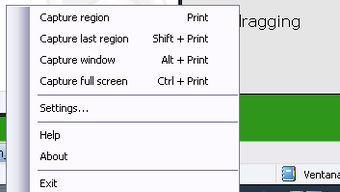
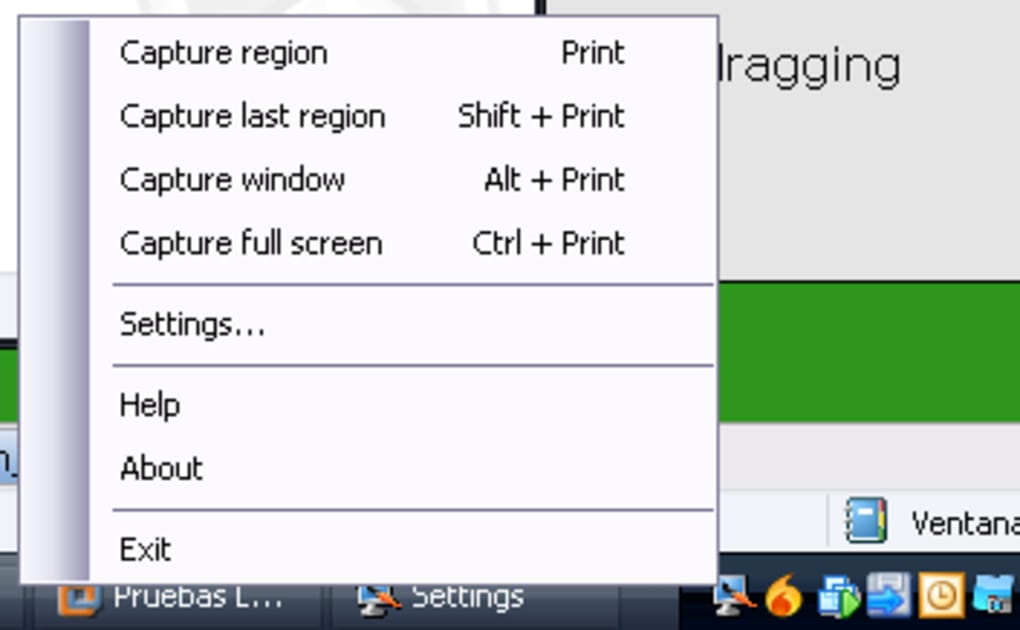
Nach der Installation läuft die App still im System‑Tray. Um einen Screenshot zu erstellen, drücken Sie einfach die Print Screen-Taste, während der gewünschte Bildschirm aktiv ist. Das erfasste Bild erscheint sofort im Editor‑Fenster von Desktop Screenshot Whiz. Von hier aus können Sie die Datei speichern, in die Zwischenablage kopieren oder direkt ausdrucken. Sie können auch die Bildschirminstrumente nutzen, um Anmerkungen hinzuzufügen, zuzuschneiden oder Filter anzuwenden, bevor Sie speichern.
Für fortgeschrittene Nutzer bietet die App ein Einstellungs‑Panel, das über das System‑Tray‑Symbol zugänglich ist. Hier können Sie den Standard‑Speicherort anpassen, das bevorzugte Bildformat wählen, die Auto‑Save‑Verzögerung einstellen und sogar die Start‑Prompt deaktivieren. Die Oberfläche ist sauber und intuitiv, sodass sie selbst für Erstnutzer leicht zu navigieren ist. Egal, ob Sie ein Student sind, der Notizen macht, ein Remote‑Worker, der Updates teilt, oder ein Content‑Creator, der Workflows dokumentiert – Desktop Screenshot Whiz passt sich Ihren Bedürfnissen mit minimalem Aufwand an.
Kompatibilität & Systemanforderungen
Desktop Screenshot Whiz ist so konzipiert, dass es nahtlos auf einer breiten Palette von Geräten und Betriebssystemen funktioniert. Es ist vollständig kompatibel mit Windows 7, 8, 10 und 11 sowie macOS 10.14 (Mojave) und später. Die App unterstützt sowohl Intel‑ als auch Apple‑Silicon‑Macs und sorgt so für reibungslose Leistung unabhängig von Ihrer Hardware. Ihr leichter Footprint bedeutet, dass nur minimale Systemressourcen verwendet werden, sodass Sie keine Verzögerungen während der Nutzung bemerken.
Für Nutzer, die in Multi‑Monitor‑Umgebungen arbeiten, erfasst das Tool standardmäßig den aktiven Bildschirm, Sie können es jedoch auch so konfigurieren, dass alle Monitore gleichzeitig erfasst werden. Es integriert sich gut in gängige Anwendungen wie Microsoft Office, Web‑Browser, Design‑Tools und Videokonferenz‑Software. Die App benötigt keine Internetverbindung, um zu funktionieren, was sie ideal für den Offline‑Einsatz oder in sicheren Umgebungen macht.
Sicherheit hat höchste Priorität. Alle Downloads werden verifiziert und verschlüsselt, und die Software sammelt keine persönlichen Daten oder sendet Telemetrie ohne ausdrückliche Zustimmung. Regelmäßige Updates sorgen für Fehlerbehebungen, Leistungsverbesserungen und Kompatibilität mit neuen OS‑Versionen. Egal, ob Sie einen Laptop, Desktop oder Tablet (via Remote‑Access) verwenden, Desktop Screenshot Whiz liefert konsistente Ergebnisse über alle Geräte hinweg.
Vor- und Nachteile von Desktop Screenshot Whiz
- Vorteile:
- Ein‑Taste‑Screenshot‑Erfassung über die Print‑Screen‑Taste
- Leichtgewichtig und schnell, mit minimaler Systembelastung
- Unterstützt mehrere Bildformate (PNG, JPEG, BMP, GIF)
- Einfache, saubere Oberfläche mit minimalen Ablenkungen
- Auto‑Save ins System‑Tray für schnellen Zugriff
- Kostenloser Download und Nutzung ohne Werbung
- Sicher und datenschutzorientiert ohne Datensammlung
- Regelmäßige Updates und hervorragende Kompatibilität
- Nachteile:
- Eingeschränkte Bearbeitungswerkzeuge – kein Sprühpinsel, Radiergummi oder erweiterte Filter
- Keine integrierte Bildschirmaufnahme‑Funktion
- Grundlegende Anmerkungsoptionen im Vergleich zu Premium‑Tools
- Nur für Windows und Mac verfügbar (keine Android‑ oder iOS‑Version)
- Anpassungsoptionen sind etwas eingeschränkt
Häufig gestellte Fragen (FAQ)
-
Kann ich Desktop Screenshot Whiz verwenden, ohne die Print‑Screen‑Taste zu drücken?
Ja, während die Print‑Screen‑Taste der Standard‑Trigger ist, können Sie die Tastenkombination in den App‑Einstellungen anpassen. Sie können eine andere Kombination, z. B. Strg+Shift+S, zum Erfassen von Screenshots zuweisen.
-
Ist Desktop Screenshot Whiz für Android oder iOS verfügbar?
Derzeit ist Desktop Screenshot Whiz nur für Windows und Mac verfügbar. Es gibt keine offizielle App für Android oder iOS, aber Sie können es auf mobilen Geräten über Remote‑Desktop oder Bildschirmspiegelung nutzen.
-
Kann ich meine Screenshots nach der Aufnahme bearbeiten?
Ja, die App enthält grundlegende Bearbeitungswerkzeuge wie Zuschneiden, Text hinzufügen, Formen zeichnen und Filter anwenden. Fortgeschrittene Funktionen wie Radieren, Transparenzeinstellungen oder Ebenen sind jedoch nicht verfügbar.
-
Ist Desktop Screenshot Whiz kostenlos zum Download und zur Nutzung?
Ja, Desktop Screenshot Whiz ist komplett kostenlos zum Download und zur Nutzung. Es gibt keine versteckten Gebühren, Werbung oder Wasserzeichen. Die Entwickler bieten eine kostenlose Version mit Kernfunktionen an und planen, in Zukunft eine Pro‑Version zu veröffentlichen.
-
Unterstützt Desktop Screenshot Whiz mehrere Monitore?
Ja, die App erfasst standardmäßig den aktiven Monitor. Sie können sie jedoch auch so konfigurieren, dass alle angeschlossenen Monitore gleichzeitig erfasst werden, über das Einstellungsmenü.
Endgültiges Fazit: Lohnt sich Desktop Screenshot Whiz?
Für Nutzer, die Geschwindigkeit und Einfachheit in ihrem Screenshot‑Workflow priorisieren, ist Desktop Screenshot Whiz eine ausgezeichnete Wahl. Sein Ein‑Taste‑Erfassungssystem, das leichte Design und der sichere Download machen es zu einer herausragenden Option im Bereich kostenloser Screenshot‑Tools. Während die Bearbeitungsfunktionen im Vergleich zu Premium‑Software begrenzt sind, glänzt die App in ihrer Kernfunktion: Screenshots mit minimalem Aufwand erfassen und speichern.
Wenn Sie es leid sind, durch mehrere Menüs zu navigieren oder darauf zu warten, dass Apps laden, liefert dieses Tool sofortige Ergebnisse. Es ist perfekt für schnelle Dokumentation, Remote‑Zusammenarbeit oder das Teilen von visuellem Feedback. Obwohl es keine Bildschirmaufnahme‑ und erweiterten Bearbeitungsfunktionen bietet, kompensieren Zuverlässigkeit und Benutzerfreundlichkeit diese Einschränkungen mehr als ausreichend.
Laden Sie Desktop Screenshot Whiz noch heute herunter und erleben Sie die schnellste, intuitivste Art, Screenshots auf Ihrem Windows‑ oder Mac‑Gerät zu erstellen. Egal, ob Sie Student, Profi oder Gelegenheitsnutzer sind, dieses kostenlose Tool kann Ihnen Zeit sparen und Ihre Produktivität steigern.
Jetzt herunterladen und das Erfassen von Screenshots mühelos machen!
Guides & Tutorials for Desktop Screenshot Whiz
How to install Desktop Screenshot Whiz
- Click the Preview / Download button above.
- Once redirected, accept the terms and click Install.
- Wait for the Desktop Screenshot Whiz download to finish on your device.
How to use Desktop Screenshot Whiz
This software is primarily used for its core features described above. Open the app after installation to explore its capabilities.
User Reviews for Desktop Screenshot Whiz 0
No reviews found





